
Renard
Capture tout ce qui est à l'écran, en un raccourci : du texte, une capture, tes copies récentes, tes derniers fichiers. Ensuite, envoie-le où tu veux.
Télécharger pour Mac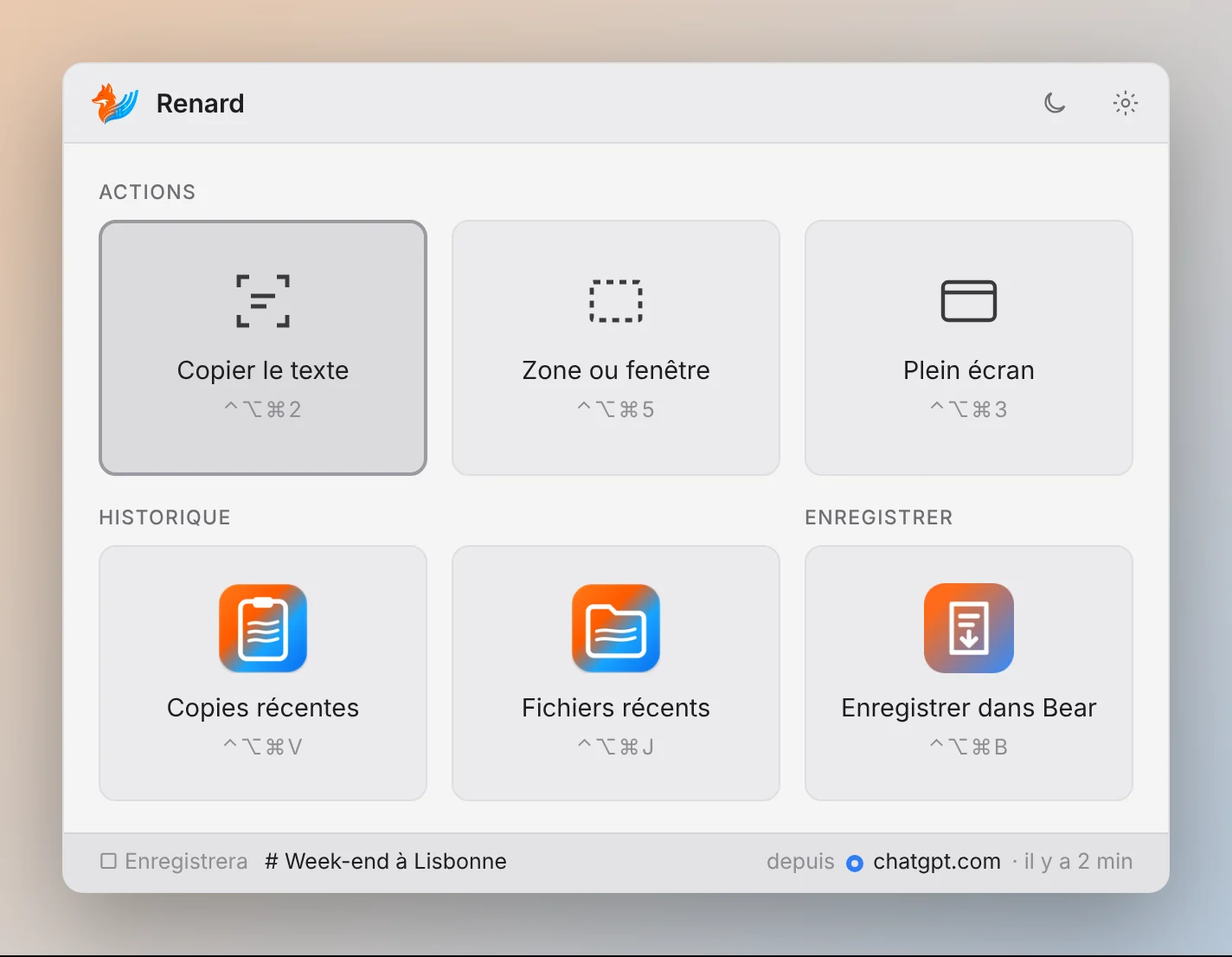
Ce que fait Renard
Copier le texte ⌃⌥⌘2
Encadre n'importe quel texte à l'écran, même dans une image ou une vidéo : il est copié.
Zone ou fenêtre ⌃⌥⌘5
Une zone ou une fenêtre, enregistrée sur le Bureau et déjà copiée. L'aperçu se glisse dans n'importe quelle app.
Plein écran ⌃⌥⌘3
Tout l'écran, sans rien sélectionner.
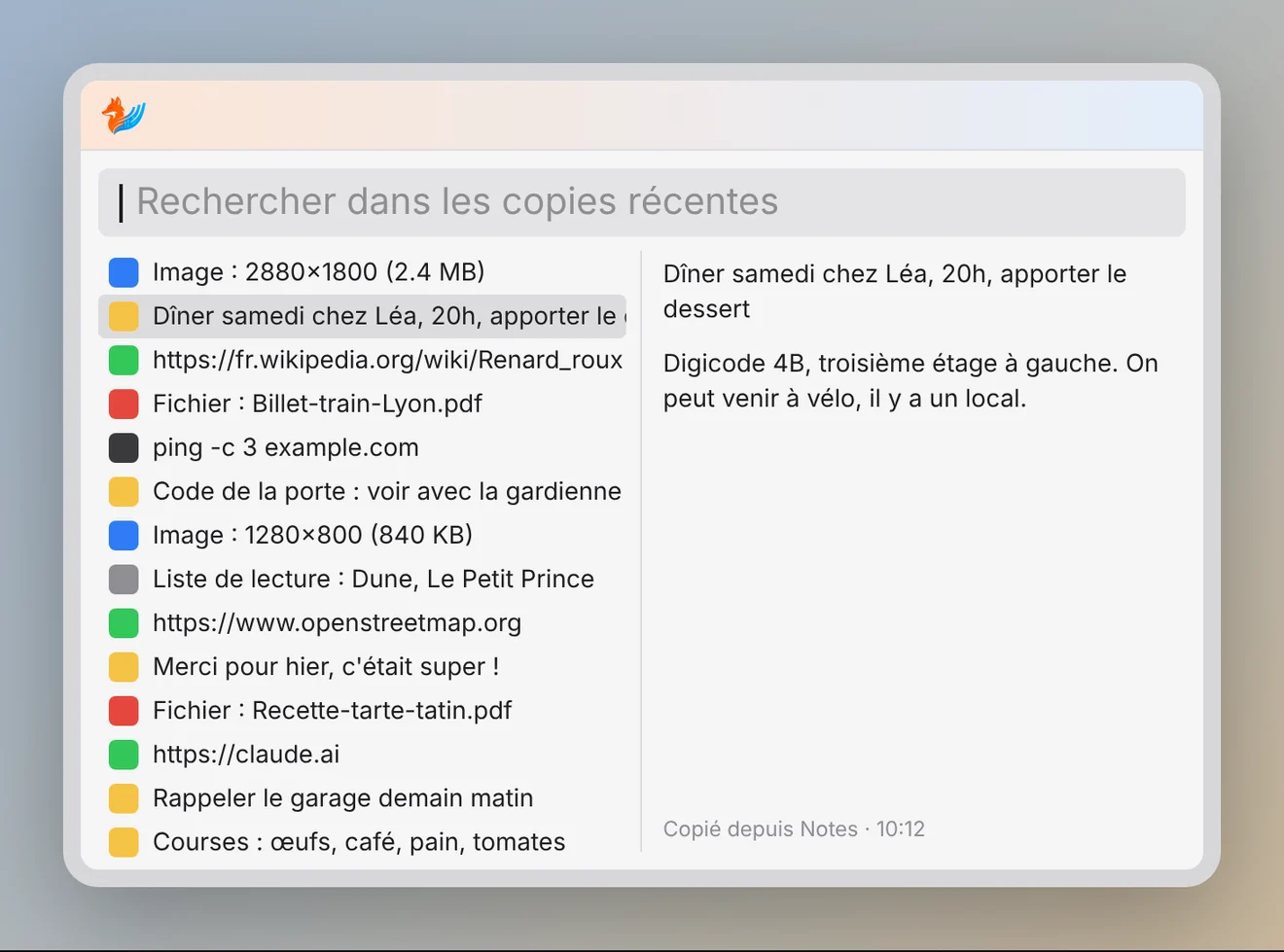
Copies récentes ⌃⌥⌘V
Tout ce que tu as copié depuis 3 mois : textes, images, fichiers. Tape pour chercher, ↩ pour coller.
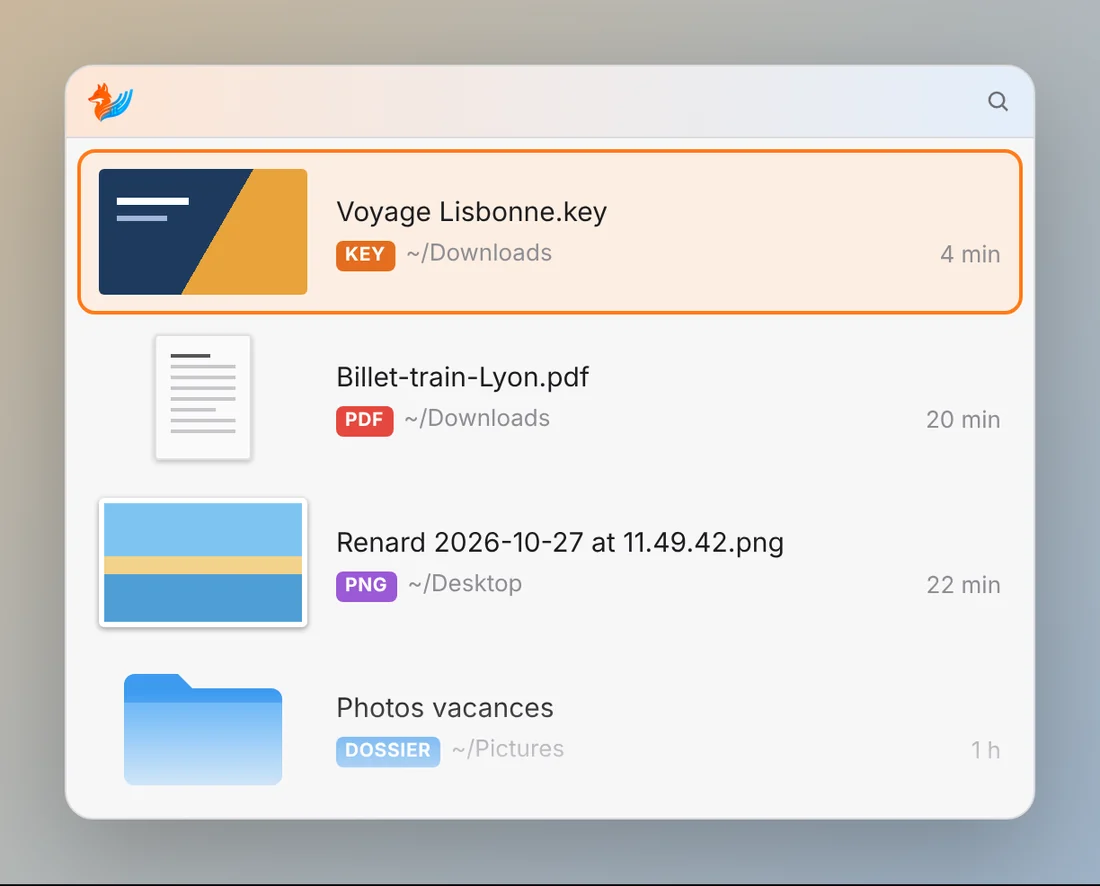
Fichiers récents ⌃⌥⌘J
Tes derniers téléchargements, captures et documents, à glisser direct dans un mail ou un chat.
Enregistrer dans Bear ⌃⌥⌘B
Une réponse copiée depuis ChatGPT ou Claude devient une note Bear, mise en forme.
Le panneau ⌃⌥⌘R
Toutes les actions au même endroit, si tu oublies un raccourci.
Mises à jour
Renard se met à jour tout seul, en un clic.
Français ou anglais
Renard suit la langue de ton Mac, ou celle que tu choisis dans le menu du renard.
Tout reste sur ton Mac : rien ne part ailleurs sans que tu le décides. Les mots de passe copiés depuis un gestionnaire ne sont jamais gardés.
Installer
Télécharge Renard, ouvre le fichier zip et glisse Renard dans Applications.
Ouvre Renard. Il est vérifié par Apple : macOS demande juste une fois si tu veux ouvrir une app téléchargée sur Internet, clique Ouvrir.
Un renard apparaît dans la barre des menus.
Renard demande une autorisation seulement quand tu en as besoin : Enregistrement de l'écran pour les captures et Copier le texte, Accessibilité pour coller une copie récente, et l'accès à tes dossiers pour les fichiers récents.
C'est tout. Renard se met à jour tout seul.